Sabtu, 09 Desember 2017

10 Cara Mempercepat Kinerja Windows 10

10 Cara Mempercepat Kinerja Windows 10

Kadang kala kita merasakan perlambatan kinerja pada Windows 10, entah itu secara permanen ataupun hanya sementara saja. Dan pasti ada beberapa hal yang menyebabkan kinerja Windows 10 tersebut tidak secepat yang kita inginkan.
Sebelum menjalankan beberapa tips untuk mempercepat Windows 10 berikut ini, tidak ada salahnya jika kalian merestart Windows terlebih dahulu karena kadang masalah akan hilang dengan sendirinya setelah kita melakukan restart.

Temukan Program Dengan Penggunan CPU, Memori, dan Disk Yang Tinggi

Komputer ataupun laptop bisa berjalan dengan sangat lambat jika ada program yang menggunakan CPU, memori dan disk yang sangat tinggi. Mungkin ada proses dari program tertentu yang menggunakan sumber daya secara berlebihan yang berakibat pada penurunan kinerja Windows.
Untuk mengetahuinya buka Task Manager. Klik kanan pada taskbar dan pilih opsi Task Manager atau tekan Ctrl+Shift+Escape untuk membukanya. Klik header “CPU”, “Memory” dan “Disk” untuk menemukan program mana yang sekiranya menggunakan sumber daya paling banyak. Untuk menutup paksa suatu program cukup klik kanan pada program tertentu dan pilih opsi “End Task”.
Task Manager

Menutup Program Pada Sistem Tray

Banyak aplikasi cenderung berjalan di system tray atau di area notifikasi. Aplikasi semacam ini dimulai pada saat startup dan tersembunyi di balik ikon panah di sudut kanan bawah layar kalian. Klik ikon panah di dekat system tray dan tutup program yang sekiranya tidak diperlukan untuk menghemat sumber daya yang secara tidak langsung akan mempercepat Windows.
System Tray

Mencegah Program Berjalan Pada Saat Startup

Cara selanjutnya adalah mencegah aplikasi tertentu berjalan pada saat startup untuk menghemat memori dan CPU sekaligus mempercepat proses login ke Windows.
Untuk mencegah program supaya tidak berjalan saat startup kita bisa menggunakan Task Manager. Pertama buka Task Manager lalu klik pada tab “Startup” dan disable program apa saja yang sekiranya tidak begitu penting.
Task Manager Startup

Mengurangi Visual Efek

Windows cukup banyak menggunakan visual efek, dan efek tersebut bisa memperlambat komputer atau laptop kalian. Dengan mengurangi afek-efek pada Windows maka ketika kita meminimize ataupun memaximizie jendela akan terasa lebih cepat.
Untuk menonaktifkan visual efek, tekan Windows Key + X atau klik kanan tombol Start dan pilih “System”. Klik “Advanced System Settings” di sebelah kiri dan klik tombol “Settings” di bawah Performance. Pilih “Adjust for best performance” untuk menonaktifkan semua animasi, atau pilih “Custom” dan nonaktifkan efek-efek yang sekiranya memberatkan.
Performance Options

Memperingan Web Browser

Bisa jadi yang memperberat komputer atau laptop malah web browser kalian karena terlalu banyak extensions ataupun add-ons yang terinstall sehingga penggunaan memori dari web browser akan sangat tinggi yang berakibat pelambatan kinerja Windows. Jadi disable extensions ataupun add-ons yang tidak diperlukan, diharapkan bisa mempercepat performa Windows.
Web Browser Extensions

Scan Windows Untuk Menghapus Malware dan Adware

Ada baiknya kita juga mencoba mengetahui apakah ada malware ataupun adware yang memperlambat Windows kita. Gunakan software semacam Malwarebytes untuk memastikan ada tidaknya malware dan adware.
Scan Windows

Disk Terlalu Penuh

Jika hardisk kita penuh maka akan memperlambat sistem secara keseluruhan jadi cek berapa kapasitas yang tersisa pada hardisk kalian. Untuk membersihkan hardisk kita bisa menggunakan Disk Cleanup yang merupakan tool bawaan dari Windows.
Disk Cleanup

Mendefragment Hardisk

Pada Windows terbaru (Windows 7, 8, 10) kita sebenarnya tidak perlu mendfragment hardisk kita secara manual karena Windows sudah membuat jadwal sendiri dan menganalisa kapan Windows akan mendfragment hardisk. Akan tetapi misal kita baru saja mengcopy beberapa GB file dan Windows belum sempat mendefragmentnya maka kita bisa melakukannya secara manual dengan menggunakan Defragment Tool dan melakukan scan jika hardisk perlu didefragment.
Defragment Tool

Uninstall Program Yang Tidak Kita Gunakan

Buka control panel dan uninstall program yang tidak diperlukan dari sana. Dengan menguninstall program yang tidak kita gunakan lagi maka bisa mempercepat komputer atau laptop kita karena kadang sebuah program tetap berjalan di belakang layar, pada sistem startup, layanan sistem dll.
Uninstall Program

Reset Windows

JIka tips-tips diatas belum bisa memecahkan masalah kalian maka langkah terakhir yang bisa kalian lakukan adalah dengan mereset Windows supaya Windows kembali seperti ketika baru kita install.
Reset Windows
Itulah beberapa cara yang bisa kalian lakukan untuk mempercepat kinerja Windows 10. Jika ada yang perlu ditanyakan ataupun ingin berkomentar gunakan kolom komentar yang sudah disediakan.

anda juga bisa liat vidinya di sini . Sumber Youtube


Google Docs : <iframe src="https://docs.google.com/document/d/e/2PACX-1vQpwet464DHPCeWysVYbBls7IvjZl_dZGQiTCMiZjaaHcbgeRzBYpHM-5SYG-w3XM7BsYA5t1dKmmiv/pub?embedded=true"></iframe>

Menggabungkan file PDF menjadi Satu file

Cara Menggabungkan File PDF Menjadi Satu dengan Bantuan Software

Menyatukan file PDF secara offline dengan bantuan sotfware adalah cara yang paling WinPoin rekomendasikan. Hal ini karena dokumen PDF tidak harus kamu upload ke server layanan pihak ketiga yang tidak ada jaminan keamanan dan privasinya. Selain itu tidak ada batasan ukuran file maksimal pada file PDF yang ingin kamu satukan seperti yang diberlakukan oleh berbagai aplikasi online. Jadi dengan cara ini kamu bebas menyatukan file PDF, berapapun banyaknya, dan berapapun ukuran file-nya.
Ada cukup banyak software yang bisa kamu gunakan untuk menggabungkan PDF, dan software favorit WinPoin adalah PDFShaper. Kamu bisa download PDFShaper (Free Edition) melalui link dibawah ini:
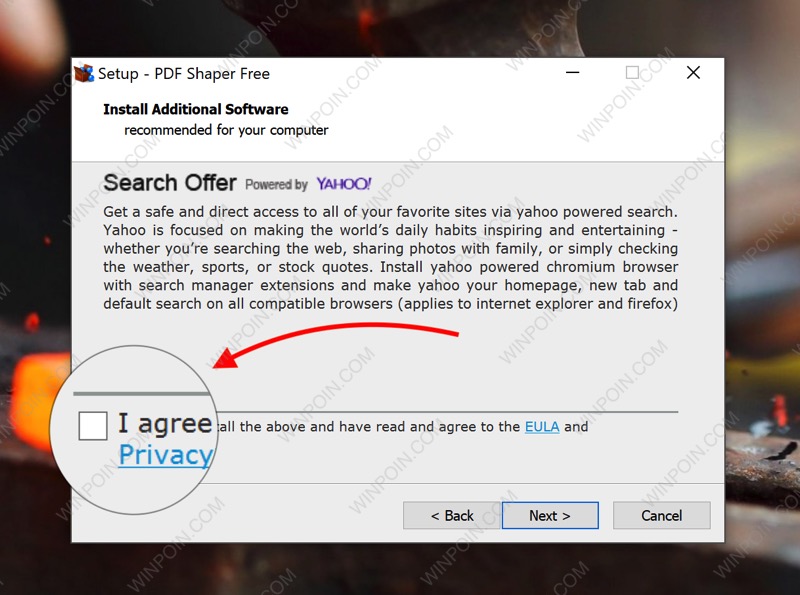
NB: perhatikan saat install PDFShaper, pastikan kamu hilangkan centang instalasi bloatware ini.
Cara Menggabungkan File PDF Menjadi Satu di PC
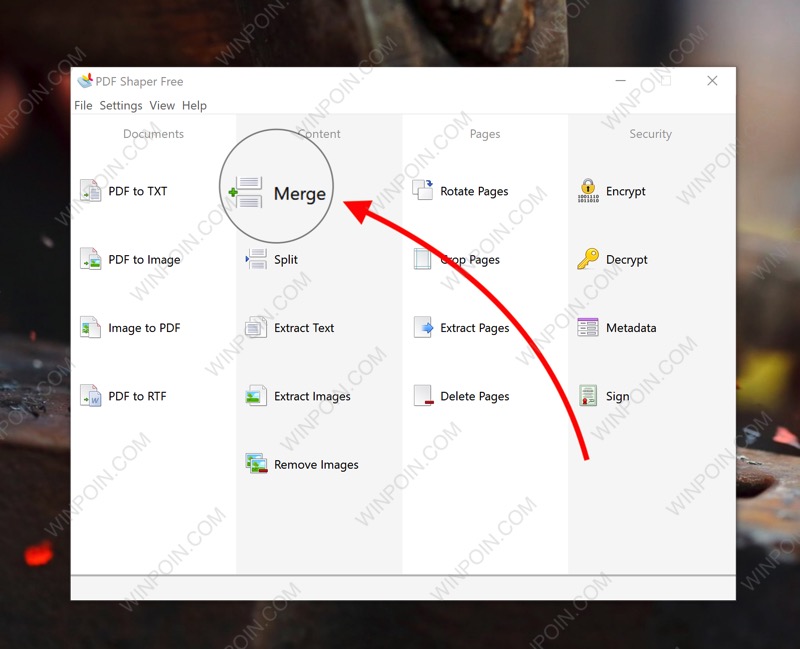
Kini kamu tinggal buka PDFShaper, lalu klik menu Merge
Cara Menggabungkan File PDF Menjadi Satu di PC
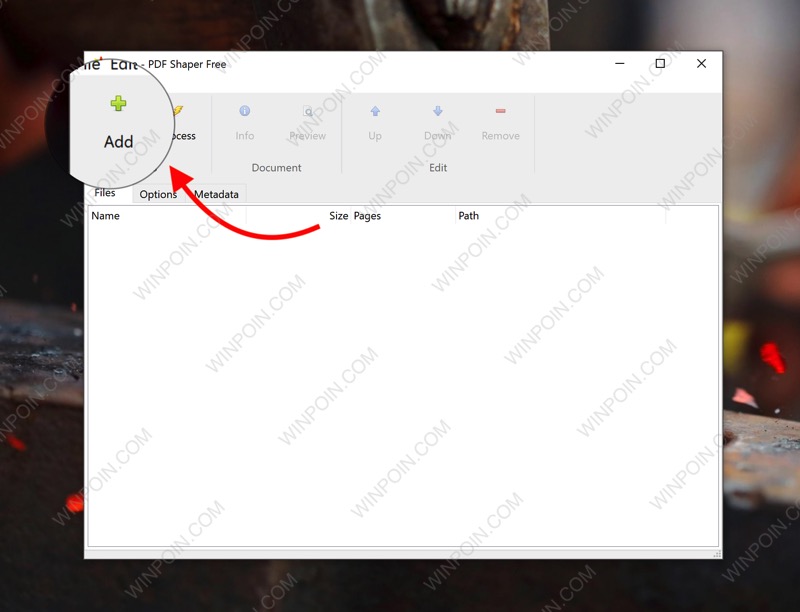
Tekan tombol Add (logo +)
Cara Menggabungkan File PDF Menjadi Satu di PC
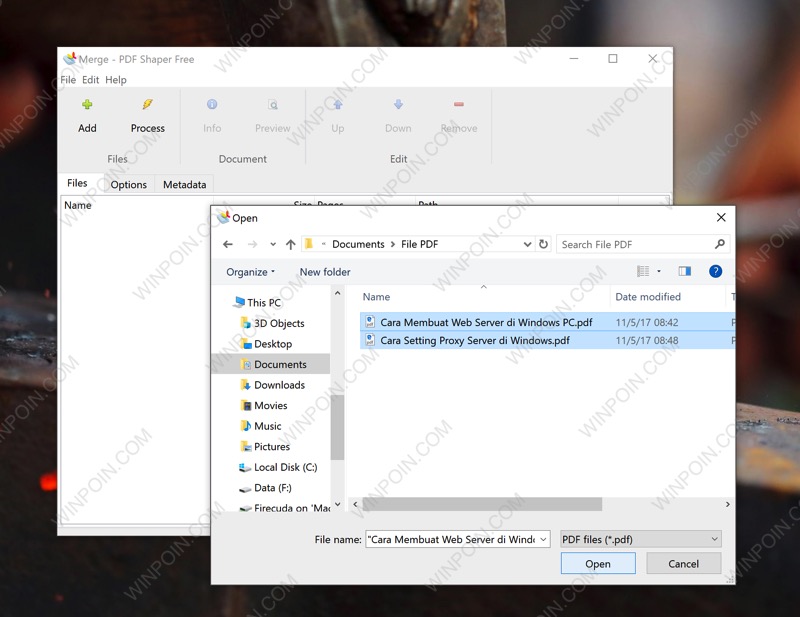
Lalu masukkan semua file PDF yang ingin kamu gabungkan menjadi satu.
Cara Menggabungkan File PDF Menjadi Satu di PC
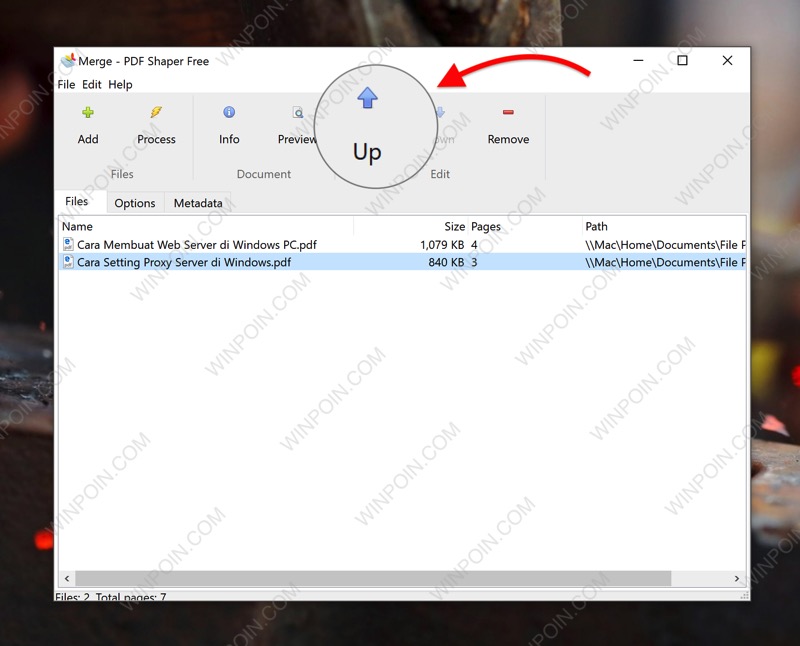
Kamu bisa mengubah urutan file PDF dengan menekan tombol Up dan Down
Cara Menggabungkan File PDF Menjadi Satu di PC
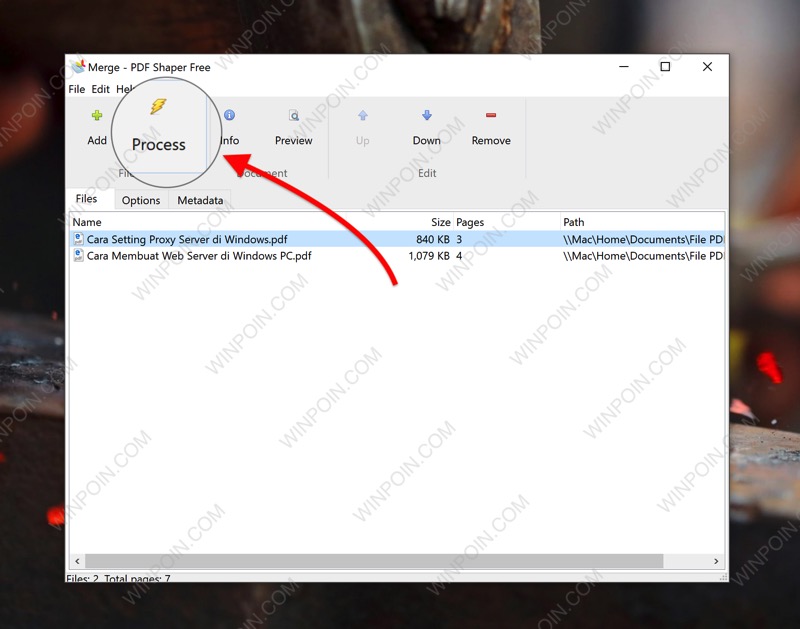
Jika sudah, tinggal klik saja Process dan tentukan dimana kamu akan menyimpan File PDF yang sudah digabungkan menjadi satu tersebut.
Cara Menggabungkan File PDF Menjadi Satu di PC
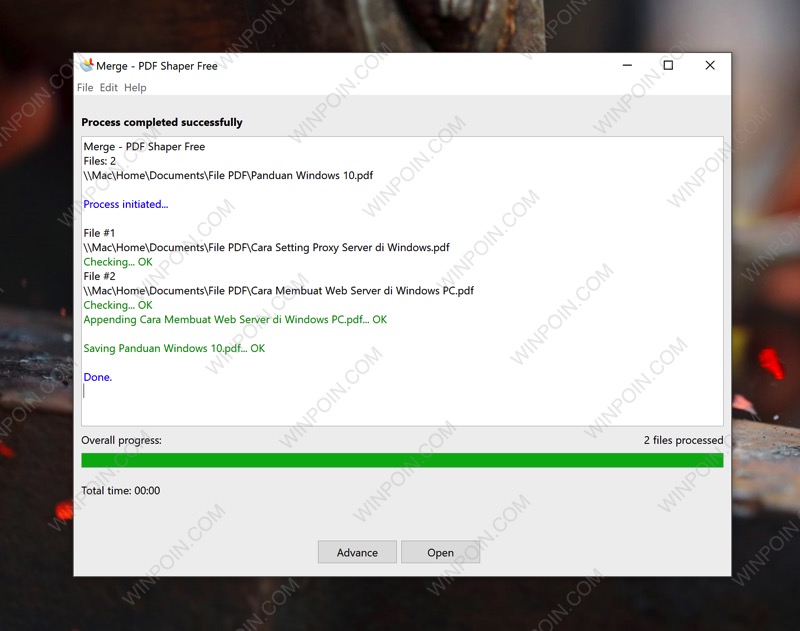
Proses menyatukan file PDF akan berhasil seperti ini
Cara Menggabungkan File PDF Menjadi Satu di PC
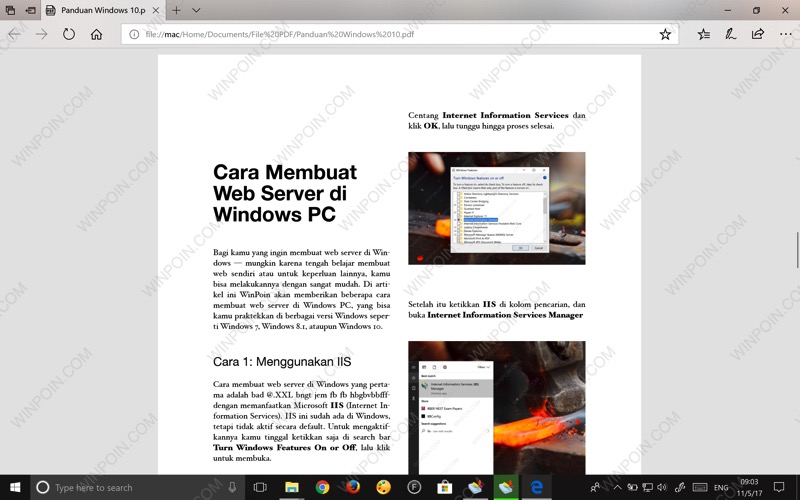
Kini kamu bisa buka file PDF yang telah digabungkan, dan proses menggabungkan file PDF telah selesai.
Cara Menggabungkan File PDF Menjadi Satu di PC
Aplikasi untuk menggabungkan file PDF lainnya yang bisa kamu gunakan adalah PDFsam Basic yang bisa kamu download disini. PDFsam ini juga powerful, terlebih karena statusnya yang bersifat Open Source.
Nah mudah sekali kan cara menggabungkan file PDF menjadi satu menggunakan bantuan software? Ini adalah cara yang paling WinPoin rekomendasikan, terutama jika kamu ingin menggabungkan dokumen PDF yang berisi data / informasi penting didalamnya. Tetapi jika kamu tidak ingin repot-repot menginstall software untuk menggabungkan file PDF ini, kamu bisa mengikuti cara menyatukan file PDF secara online dibawah ini.

Cara Menggabungkan File PDF Online Tanpa Bantuan Software

Cara menggabungkan file PDF ini sangat simple, praktis, dan mudah dilakukan — karena tidak menuntut kamu mendownload dan menginstall software. Bagi kamu yang cuman butuh menyatukan file PDF sesekali saja, terlebih untuk dokumen yang tidak berisi informasi penting dan berukuran kecil, menggabungkan file PDF secara online bisa menjadi pilihan.
Untuk melakukannya, kamu bisa menggunakan layanan online favorit WinPoin yaitu SmallPDF Merge
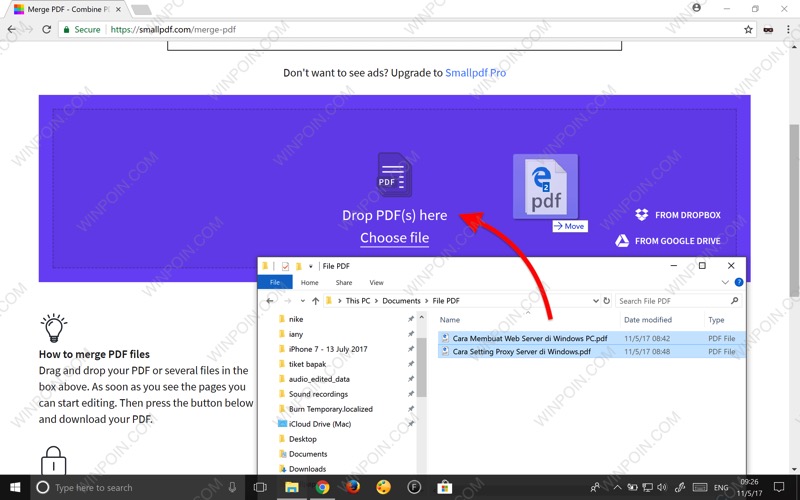
Kini kamu tinggal drag n drop saja semua file PDF kamu di kotak yang disediakan.
Cara Menggabungkan File PDF Menjadi Satu di PC
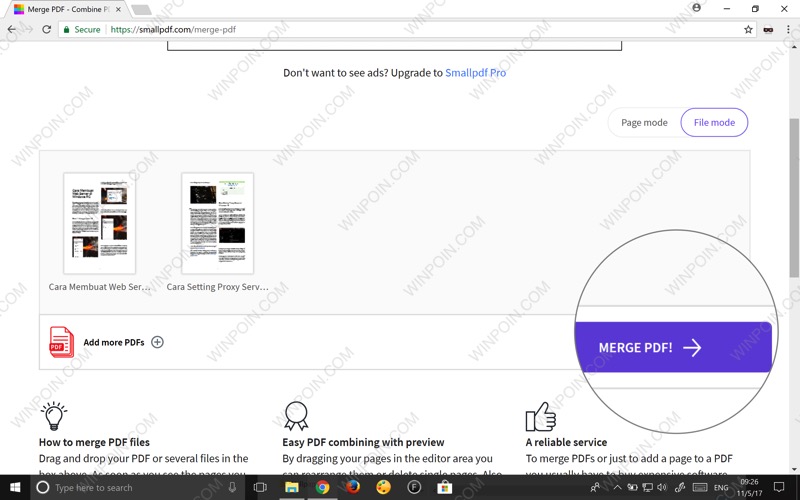
Setelah semua file terupload, kamu bisa mengubah urutannya cukup dengan drag n drop saja. Jika sudah, klik Merge PDF
Cara Menggabungkan File PDF Menjadi Satu di PC
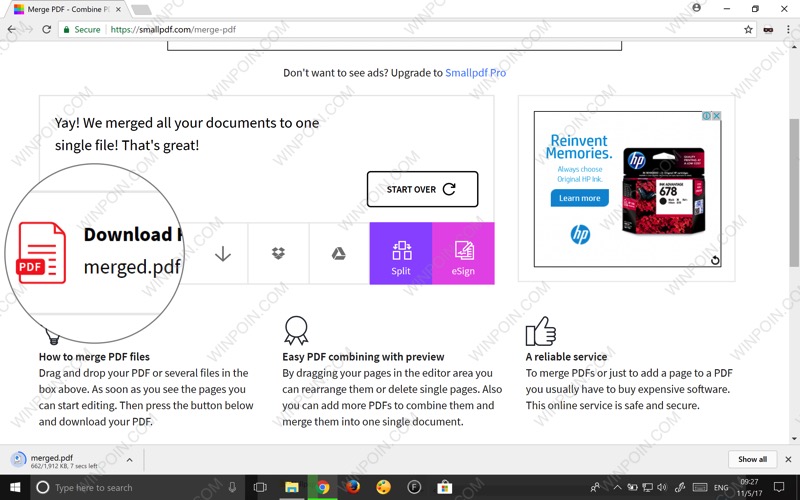
Proses menggabungkan file PDF online akan berlangsung, dan jika sudah kamu tinggal download saja file PDF yang sudah disatukan tersebut.
Cara Menggabungkan File PDF Menjadi Satu di PC
Layanan alternatif lain untuk menyatukan file PDF secara online adalah PDFMerge dan PDFJoiner
Lebih suka melihat panduan dalam bentuk video? Tonton saja tutorialnya menggabungkan file PDF tersebut disini: 

Jumat, 08 Desember 2017

Web Sederhana dengan HTML

Pada kesempatan kali ini kita akan membahas cara membuat website sederhana dengan html 5, sebelumnya anda diharapkan sudah mengerti dasar HTML dan CSS karena pada tutorial ini tidak akan dijelaskan secara mendetail mengenai HTML dan CSS, tutorial ini hanya menjelaskan secara garis besar fungsi dari elemen yang dipakai.
Jika anda belum pernah membuat halaman web sederhana, sangat disarankan untuk latihan membuat halaman web secara sederhana di artikel ” CARA MEMBUAT HALAMAN WEB SEDERHANA ” dalam artikel ini juga dijelaskan secara mendetail tentang apa saja alat yang digunakan dalam membuat website.
Cara_Membuat_Website_Sederhana_dengan_HTML_5_-Nyekrip

Cara membuat website sederhana

Oh ya, dalam tutorial cara membuat website sederhana ini kita menggunakan HTML versi 5 dan juga sedikit CSS versi 3. Dan seperti biasanya alat yang digunakan dalam membuat website pada tutorial ini ada dua, yaitu;
Jika anda belum mempunyai alat-alat tersebut, anda bisa download chrome dan notepad++ secara gratis pada halaman web mereka. Mari kita mulai tutorial cara membuat website sederhana yang terdiri dari 8 langkah.

Langkah 1: Membuat Sketsa Desain halaman web

Kita akan memulai membuat web dengan mempersiapakan sketsa halaman web dulu, untuk membuat sketsa halaman web kita bisa menggunakan kertas dulu baru setelah itu kita bisa memperhalusnya dengan photoshop. Berikut adalah sketsa halaman web yang kita akan gunakan sebagai latihan.
Cara Membuat Website Sederhana dengan HTML 5 - Sketsa - Nyekrip
Sketsa Website Sederhana
Sketsa desain halaman web dapat memberikan gambaran mengenai layout halaman web dan bagaimana cara mengatur letaknya. Dengan adanya sketsa juga bisa mempermudah kita untuk menyiapkan skrip HTML dan CSS apa saja yang dibutuhkan.

Langkah 2: Menentukan Konsep membuat website

Kita akan menggunakan HTML5, teknologi ini memperkenalkan beberapa elemen baru yang memungkinkan kita untuk membagi bagian dari halaman. Nama-nama elemen ini sesuai dengan jenis konten yang berada didalamnya.
Contoh pada kali ini yaitu membuat web masakan yang dibangun menggunakan elemen HTML5 untuk membuat  struktur halaman (bukan sekedar pengelompokan menggunakan elemen  <div>).
Sesuai dengan sketsa  halaman web diatas, Header dan footer bertempat di dalam elemen <header> dan <footer>. Materi masakan dikelompokkan bersama di dalam elemen <section> yang memiliki atribut class yang nilainya courses (untuk membedakannya dari elemen <section> yang lain pada halaman). Sidebar berada di dalam sebuah elemen <aside> .
Setiap materi masakan berada di dalam sebuah elemen <article>, dan menggunakan elemen <figure> dan <figcaption> untuk menyisipkan gambar. Judul pada masing-masing materi masakan memiliki sub-judul, jadi judul-judul ini dikelompokkan dalam sebuah elemen <hgroup>. Di sidebar, terdapat resep dan rincian kontak yang ditempatkan terpisah  di dalam elemen <section>.
Halaman dikelola dan ditata menggunakan CSS. Agar CSS bisa bekerja di versi IE 9 kebawah, halaman HTML5 berisi link ke HTML5 shiv JavaScript (host di server Google) di dalam komentar bersyarat.
Oke, kita sudah menentukan konsep dari membuat web sederhana, mari kita lanjutkan dengan membuat skrip HTML dan skrip CSS.

Langkah 3: Membuat Skrip Struktur Umum HTML

Pembuatan skrip struktur umum HTML memudahkan kita untuk memulai dalam membuat website, jika anda belum mengetahui apa itu struktur umum HTML, anda bisa mempelajari terlebih dahulu di ” Pengenalan HTML: Struktur Umum Part 1 “. Berikut Skrip Struktur Umum HTML.
Skrip HTML diatas terdapat baris skrip <style type="text/css">, didalam skrip ini kita nantinya akan menaruh skrip CSS untuk mengatur layout halaman web. Sedangkan pada skrip <title>Web Warung Tegal</title> berfungsi untuk memberikan title halaman web. Dibawah tag <style> kita memberikan skrip HTML5SHIV yang berguna agar website kita berjalan dengan baik dalam browser IE versi 9 kebawah.
Skrip <div class="wrapper"> berfungsi untuk membungkus elemen halaman web, ” bungkusan ” ini kita beri class wrapper, dengan class ini kita bisa mengatur semua elemen yang berada didalamnya dengan skrip CSS.
Kesimpulan dari skrip diatas adalah kita telah memberikan judul halaman web dan menyediakan tempat untuk skrip CSS.

Langkah 4: Membuat Elemen header dan nav HTML5

Dalam contoh ini, Elemen <header> digunakan untuk tempat dari  nama website dan navigasi utama. Berikut skrip header, letakkan persis dibawah <div class="wrapper">.
Kita menggunakan elemen <nav> untuk membuat  navigasi . Elemen ini bisa digunakan di berbagai keperluan dalam pembuatan navigasi, baik navigasi yang berada tepat dibawah header, atau navigasi yang terletak pada footer.
Dalam skrip diatas kita menentukan judul halaman yang telah kita letakkan pada elemen <h1> dan memberikan daftar link navigasi sebagai alat navigasi untuk mempermudah dalam mengakses halaman web.

Langkah 5: Membuat Elemen article HTML5

Elemen <article> bertindak sebagai wadah untuk setiap bagian dari halaman yang dapat berdiri sendiri dan berpotensi Sindikasi.
Bisa berupa artikel atau tulisan blog, komentar atau posting forum, atau lainnya. Jika halaman terdiri dari beberapa artikel, maka kita akan meletakkan masing-masing artikel dalam elemen <article>. Berikut skripnya, dan kita bungkus skrip ini dengan elemen <section>.
Letakkan skrip diatas tepat dibawah skrip header yang sudah kita buat sebelumnya. Elemen <section> digunakan untuk mengelompokkan elemen konten yang terkait , dan biasanya setiap bagian akan memiliki judul tersendiri.
Elemen <figure> digunakan untuk menyisipkan gambar sedangkan elemen  <figcaption> digunakan untuk memberi keterangan dalam gambar tersebut. Sedangkan tujuan dari elemen <hgroup> adalah mengelompokkan satu atau lebih elemen  <h1> sampai <h6> sehingga mereka diperlakukan sebagai satu judul tunggal.
Kesimpulannya dalam skrip diatas kita membuat artikel masakan dengan memberinya judul, gambar beserta penjelasan.

Langkah 6: Membuat Elemen Aside HTML5

Elemen <aside> bertindak sebagai tempat/wadah untuk konten yang berhubungan dengan seluruh halaman. Sebagai contoh, elemen ini bisa berisi link ke halaman web lain, daftar posting terbaru, kotak pencarian, atau widget-widget lainnya. Berikut skrip dari elemen Aside. Letakkan skrip ini dibawah skrip <section> diatas, tepatnya setelah skrip </section>.
Dalam skrip diatas, kita meletakkan informasi daftar link yang berisi menu masakan yang populer dan daftar kontak.

Langkah 7: Membuat Elemen Footer HTML5

Setiap website akan punya footer, elemen <footer> berguna untuk membuat footer, dengan footer kita bisa memberikan informasi tambahan mengenai website seperti informasi hak cipta, link ke halaman kebijakan privasi atau link lainnya. Berikut skrip footer. Skrip Footer diletakkan setelah skrip <aside> diatas, tepatnya setelah skrip </aside>.
Pada tahap ini kita sudah membuat File HTML dan belum dilengkapi dengan skrip CSS dan Gambar, sehingga pada tahap ini web sederhana kita seperti gambar dibawah ini.
Cara_Membuat_Website_Sederhana_dengan_HTML_5_-belum_css_dan_gambar_-nyekrip
Website Belum Menggunakan Skrip CSS dan Gambar

Langkah 8: Membuat Skrip CSS dan Gambar

Berikut skrip CSS yang nantinya kita insert ke dalam elemen <style type="text/css">.
Penjelasan dari skrip CSS tidak dibahas disini, melainkan akan dibahas dalam artikel membuat website sederhana bagian 2, untuk gambar anda bisa mendownload-nya sekaligus beserta source code pada tombol download diatas.
Cukup sampai disini tutorial cara membuat website sederhana dengan HTML 5, Pada tahap ini kita sudah membuat website meskipun sangat sederhana, simple dan terbilang cukup mudah, web sederhana ini hanya terdiri dari satu halaman web saja. Kita bisa menambahkan halaman lain dengan cara duplikat halaman web yang sudah dibuat dan isinya kita ganti dengan yang lain.
Tutorial diatas masih sebatas cara membuat web simpel dan biasa, yang perlu diketahui bahwa website simpel ini masih bersifat statis tidak dinamis. Tutorial cara membuat website sederhana ini sangat jauh dari kesempurnaan, maka dari itu kami sangat mengharapkan saran dan kritikan yang membangun.

form youtube : 
google Docs : <iframe src="https://docs.google.com/document/d/e/2PACX-1vT_gQitfhpvU-nhg7MCx-Bk-Zb2KCGIvV8f0TgZ1QdDqH6y3pPhzmom2SD_9lUkIyJZOo3YdycVHDnh/pub?embedded=true"></iframe>